
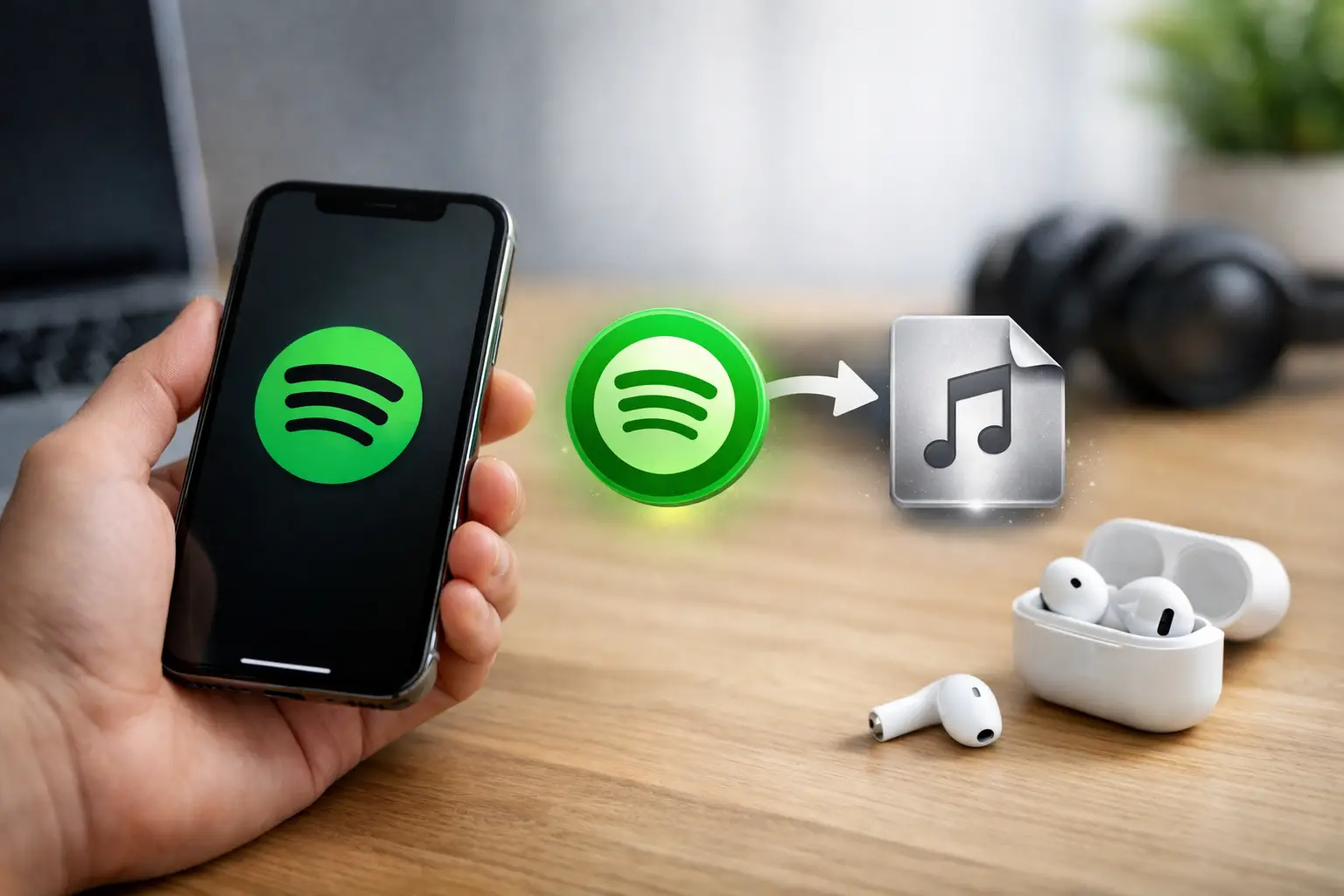
Si has intentado averiguar cómo pasar Spotify a MP3 en iPhone, seguramente no buscas teoría. Buscas algo simple: llevar tu música contigo, escucharla sin depender de la cobertura y no quedarte tirado justo cuando empieza el entreno, el viaje o ese trayecto largo sin datos. Ahí está la diferencia entre tener acceso a una app y tener de verdad el control de tu música.
Cómo pasar Spotify a MP3 en iPhone sin complicarte
En iPhone, el punto clave no es solo convertir una canción. Es hacerlo de una forma práctica para que luego puedas reproducir esos archivos cuando quieras. Mucha gente se encuentra con el mismo muro: tiene una playlist en Spotify, pero quiere usarla sin conexión fuera de la app, en otros reproductores o guardarla como archivo MP3. Y cuando busca opciones, acaba entre procesos largos, software pesado o pasos innecesarios.
La vía más cómoda suele ser una herramienta web. El motivo es simple: no necesitas instalar programas complejos ni perder tiempo configurando nada. Copias el enlace de la canción, del álbum o de la playlist de Spotify, lo pegas en la herramienta, esperas el procesamiento y descargas el resultado. Si además el sistema entrega los archivos en ZIP, mejor todavía, porque facilita manejar varias pistas de una sola vez.
En este tipo de proceso, el iPhone no tiene por qué convertirse en un obstáculo. Lo importante es que el método sea compatible con el navegador móvil y que no te obligue a registrarte, saltar anuncios molestos o aprender pasos técnicos que no te aportan nada.
El proceso real en iPhone, paso a paso
Si lo que quieres es rapidez, el flujo es bastante directo. Primero abres Spotify y localizas la canción, álbum o playlist que quieres convertir. Después tocas en compartir y copias el enlace. Ese enlace es la clave porque le dice a la herramienta qué contenido debe procesar.
Luego abres el navegador en tu iPhone y pegas ese enlace en una plataforma de conversión compatible. Cuando el sistema termina de procesarlo, normalmente te ofrece la descarga en MP3 o en un archivo ZIP con varios MP3 si has usado una playlist o un álbum. Ese detalle ahorra bastante tiempo cuando no quieres ir pista por pista.
Una vez descargado el archivo, el siguiente paso depende de cómo quieras escuchar la música. En algunos casos, puedes guardarla en Archivos y reproducirla desde ahí o moverla a la app que prefieras para escuchar audio sin conexión. Si has descargado un ZIP, quizá necesites descomprimirlo desde la propia app Archivos del iPhone, algo que hoy se hace en pocos toques.
No hay magia. Hay un proceso corto que funciona mejor cuando todo está pensado para móvil. Por eso una herramienta clara y rápida marca tanta diferencia.
Qué necesitas antes de empezar
No hace falta montar nada especial. Con tener tu iPhone, acceso a Spotify para copiar el enlace y un navegador actualizado, ya tienes lo básico. También conviene tener algo de espacio libre, sobre todo si vas a descargar playlists largas o álbumes completos.
Otro punto práctico: usa una conexión estable en el momento de la descarga. La idea es precisamente escuchar música sin internet después, pero para convertir y bajar los archivos sí te conviene una red decente. Si no, el proceso puede tardar más o cortarse a mitad.
Dónde se guardan los MP3 en iPhone
Aquí es donde mucha gente se lía. En iPhone, las descargas suelen terminar en la app Archivos, normalmente dentro de la carpeta de descargas del navegador o en iCloud Drive, según tu configuración. Si descargas un ZIP, lo verás ahí mismo.
Desde Archivos puedes organizar carpetas, renombrar canciones y mover lo que necesites. Si tu idea es preparar música para un viaje, una sesión de gimnasio o una salida al aire libre, merece la pena dejarlo ordenado desde el principio. Cinco minutos ahora te evitan buscar pistas a toda prisa más tarde.
Lo que de verdad importa: usar tu música sin señal
La razón para buscar cómo pasar Spotify a MP3 en iPhone casi nunca es técnica. Es práctica. Quieres salir a correr y no depender de la cobertura. Quieres subirte a un avión, hacer carretera, entrenar en un sótano sin buena señal o simplemente evitar cortes y cargas eternas.
El archivo MP3 sigue siendo útil por eso mismo. Funciona en casi cualquier reproductor, ocupa poco y te da libertad para mover tu música entre dispositivos. No estás atado a un único entorno de escucha. Para mucha gente, eso no es un detalle menor. Es la diferencia entre adaptarse a una plataforma o hacer que la música se adapte a su ritmo.
Además, en iPhone la comodidad pesa mucho. Si un método exige instalar apps poco claras, crear cuentas o pasar por varios pasos confusos, la mayoría lo abandona. En cambio, cuando puedes resolverlo copiando, pegando y descargando, el proceso encaja con el uso real del móvil: rápido, directo y sin interrupciones.
Errores comunes al intentar pasar Spotify a MP3 en iPhone
Uno de los fallos más frecuentes es usar herramientas pensadas para escritorio que en móvil van mal o directamente no cargan bien. Sobre el papel prometen mucho, pero en pantalla pequeña se vuelven lentas, confusas o imposibles de usar. Si el servicio no está bien adaptado al navegador del iPhone, la experiencia se rompe enseguida.
Otro error habitual es no revisar el formato final. Hay usuarios que creen que ya tienen sus canciones listas, pero en realidad han descargado un contenedor comprimido y no saben que primero deben extraerlo. No es complicado, pero conviene saberlo para no pensar que el archivo está dañado o que el iPhone no lo reconoce.
También conviene ajustar expectativas con playlists muy largas. Sí, convertir varias canciones a la vez ahorra tiempo, pero cuanto mayor sea la lista, más puede tardar el procesamiento y más espacio ocupará la descarga. Si necesitas solo una parte, a veces sale mejor empezar por las pistas que realmente vas a escuchar.
Qué método suele resultar más cómodo
Si priorizas velocidad y cero fricción, una herramienta web ligera suele ser la mejor opción en iPhone. No tienes que instalar nada raro, no dependes de un ordenador y puedes hacerlo desde el propio móvil en cualquier momento. Para un usuario que solo quiere resolverlo y seguir con su día, ese enfoque tiene mucho sentido.
Ahí es donde encaja una solución como Spot2MP3: copias el enlace de Spotify, lo pegas, esperas la conversión y descargas el resultado sin vueltas. Para quien quiere preparar música antes de entrenar, viajar o moverse sin cobertura, ese tipo de experiencia vale más que cualquier promesa técnica adornada.
Eso sí, la comodidad también depende de tu caso. Si solo quieres una canción puntual, casi cualquier método decente te servirá. Si vas a mover álbumes o playlists enteras con frecuencia, te interesa más una herramienta estable, rápida y que no te haga perder tiempo con registros o pantallas innecesarias.
Cómo organizar tus MP3 para usarlos mejor en iPhone
Una vez tienes los archivos, merece la pena pensar dos minutos en el uso real. No es lo mismo preparar música para una escapada de fin de semana que para entrenar cada día. Si separas carpetas por actividad, artista o momento, luego todo resulta más ágil.
También ayuda renombrar los archivos si vienen con títulos largos o poco claros. En móvil, una biblioteca limpia se nota mucho. Cuanto menos tengas que buscar, antes le das al play.
Y si sueles escuchar sin conexión, acostúmbrate a revisar el almacenamiento del iPhone de vez en cuando. El MP3 ahorra espacio, sí, pero varias playlists acumuladas también pesan. Mantener solo lo que de verdad usas te da margen para seguir descargando música sin ir justo.
Cuando merece la pena hacerlo
No siempre necesitas convertir nada. Si vives pegado al wifi o usas siempre la misma app, quizá no te compense. Pero si te mueves mucho, haces deporte, viajas o simplemente no quieres depender de la señal para escuchar música, entonces sí tiene todo el sentido.
Porque al final no se trata solo de cómo pasar Spotify a MP3 en iPhone. Se trata de algo más simple: escuchar lo que te motiva, cuando te apetece, sin pausas, sin cobertura y sin que una mala conexión marque tu ritmo.
Tu música no debería esperar a que vuelva internet. Debería estar lista cuando tú lo estés.