


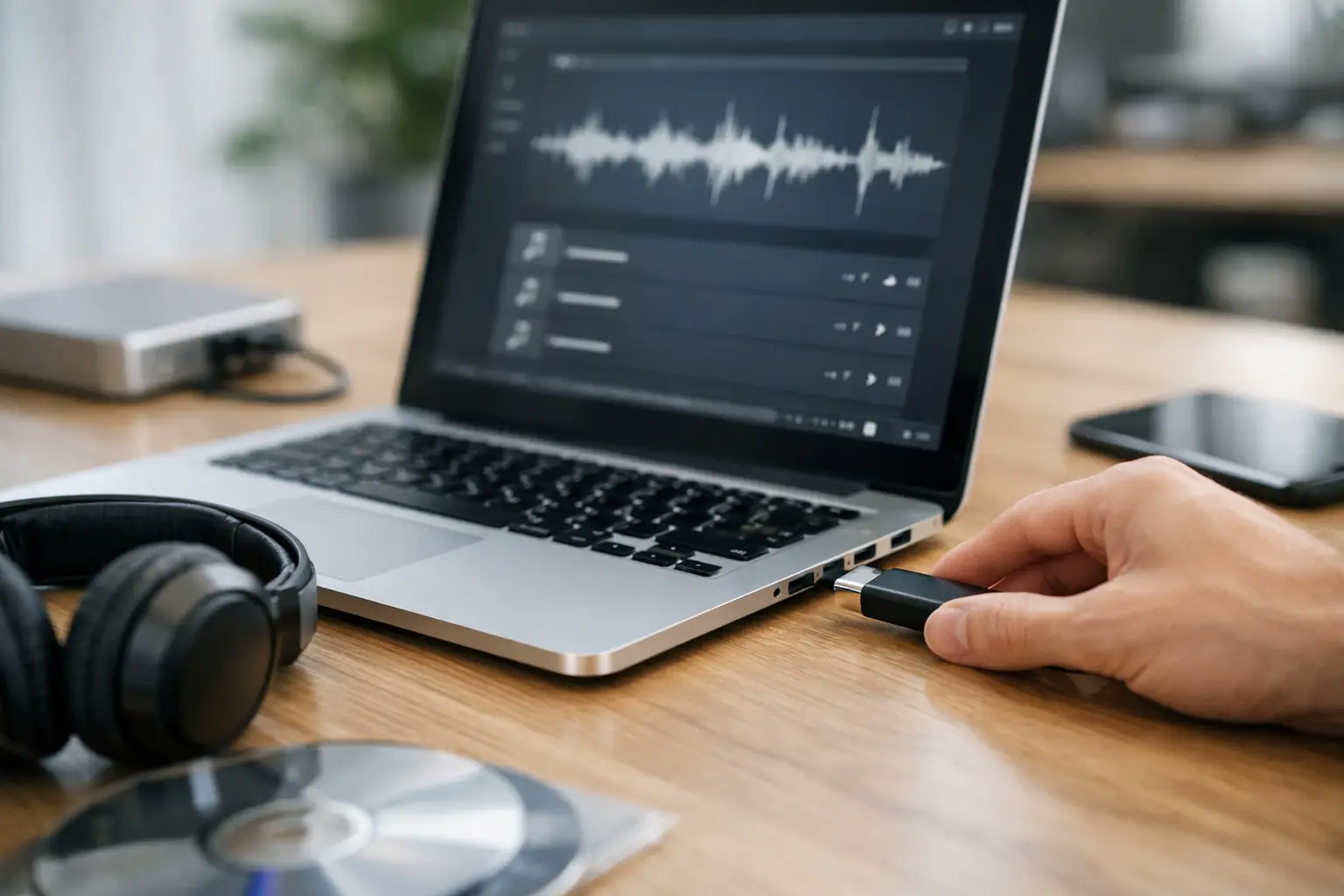
El móvil va contigo a todas partes, pero no siempre hay datos, cobertura o batería de sobra. Saber cómo convertir canciones para USB te permite preparar tu música antes de salir: para el coche, una sesión de entrenamiento, una escapada de fin de semana o ese viaje largo en el que quieres decidir qué suena sin depender de una señal.
No hace falta ser experto ni instalar programas pesados. La clave está en elegir un formato compatible, ordenar bien los archivos y preparar la memoria USB para el dispositivo donde la vas a usar. Unos minutos de organización evitan el clásico problema de conectar el pendrive y descubrir que el reproductor no reconoce nada.
Qué necesitas antes de pasar música a un USB
Lo básico es una memoria USB con espacio suficiente y archivos de audio descargados en tu dispositivo. Para la mayoría de canciones en MP3, 4 GB ya dan mucho margen, aunque una memoria de 16 GB o 32 GB resulta más cómoda si preparas playlists largas, discos completos o música para varios viajes.
También debes pensar dónde escucharás esa música. Un ordenador moderno suele admitir varios formatos, pero los equipos de coche, altavoces antiguos, equipos de música y algunas radios portátiles pueden ser más exigentes. Por compatibilidad, el MP3 sigue siendo la apuesta segura.
Si partes de canciones o playlists localizadas en plataformas de streaming, utiliza únicamente contenidos sobre los que tengas autorización de descarga y reproducción, como archivos propios, música libre de derechos o pistas con licencia adecuada. Revisa también las condiciones del servicio desde el que obtienes el contenido. Tener tu música lista para llevar no debería hacerte renunciar a respetar a sus creadores.
Cómo convertir canciones para USB paso a paso
El objetivo no es solo tener archivos de música, sino tenerlos listos para que el USB los lea sin fallos. Sigue este orden y reducirás al mínimo los errores de compatibilidad.
1. Reúne las canciones que quieres llevar
Crea primero una selección con intención. Una playlist para correr no necesita el mismo ritmo que una carpeta para conducir de noche, y un viaje de varias horas agradece variedad. Puedes agrupar las canciones por estilo, artista, actividad o estado de ánimo.
Evita empezar a copiar archivos sin revisar nombres y versiones. Las pistas duplicadas, los títulos incompletos y los audios con nombres aleatorios convierten una buena selección en una carpeta difícil de usar cuando vas al volante o estás entrenando.
2. Elige MP3 como formato principal
Para convertir audio destinado a una memoria USB, MP3 es normalmente la opción más práctica. Ocupa poco espacio, funciona en casi todos los dispositivos y mantiene una calidad más que suficiente para el uso diario.
Si puedes elegir la calidad, 192 kbps ofrece un buen equilibrio entre tamaño y sonido. Para quien prioriza la calidad y tiene espacio disponible, 256 kbps o 320 kbps pueden ser una alternativa. No obstante, subir el bitrate no mejora por arte de magia una fuente de audio que ya tenía baja calidad. Conviene partir siempre del mejor archivo disponible.
Otros formatos como WAV o FLAC pueden sonar muy bien, pero pesan mucho más y algunos reproductores USB no los reconocen. Si el pendrive es para el coche y no conoces las limitaciones de la radio, no te compliques: MP3.
3. Convierte y descarga los archivos
Una herramienta web como Spot2MP3 está pensada para reducir pasos cuando necesitas preparar archivos MP3 de forma rápida. El flujo es directo: seleccionas el contenido permitido que quieres convertir, procesas el audio y guardas el resultado en tu dispositivo para organizarlo antes de copiarlo.
Antes de pasar los archivos al USB, comprueba una canción con tus auriculares o con el reproductor del ordenador. Así detectas enseguida si falta audio, si el archivo está incompleto o si la calidad no es la esperada. Es una comprobación corta que puede salvar un viaje entero.
4. Ordena la música en carpetas claras
Una memoria llena de cientos de MP3 sueltos es difícil de navegar. Crea carpetas con nombres simples, sin símbolos extraños y fáciles de identificar en una pantalla pequeña. Por ejemplo, puedes usar “Entreno”, “Viaje”, “Rock”, “Pop” o el nombre de cada artista.
Si quieres mantener el orden de un álbum, numera las pistas al principio del nombre: “01 – Intro”, “02 – Canción”, “03 – Final”. Muchos reproductores ordenan alfabéticamente, así que esta pequeña decisión conserva la secuencia correcta.
Procura que los nombres no sean excesivamente largos. Algunas radios de coche recortan el texto o gestionan peor los caracteres especiales. Usar títulos limpios también hace más rápida la búsqueda cuando no quieres distraerte.
5. Formatea el USB si hace falta
Aquí está uno de los puntos que más fallos evita. Muchos dispositivos de coche y equipos de sonido reconocen mejor las memorias formateadas en FAT32. Es un sistema de archivos muy compatible, aunque tiene límites con archivos individuales muy grandes. Para canciones en MP3, ese límite no suele ser un problema.
El formateo borra todo el contenido del USB. Haz una copia de seguridad de cualquier archivo importante antes de hacerlo. Si la memoria ya funciona bien con tu coche o reproductor, no tienes por qué formatearla de nuevo.
En ordenadores Windows, puedes hacerlo desde el explorador de archivos con un clic derecho sobre la unidad. En Mac, la opción está en Utilidad de Discos. En ambos casos, revisa dos veces que has elegido la memoria correcta antes de confirmar.
6. Copia, expulsa y prueba
Arrastra las carpetas de música al USB y espera a que la copia termine por completo. No desconectes la memoria a mitad del proceso, aunque parezca que ya se han transferido algunos archivos. Un retiro prematuro puede dejar canciones corruptas o dañar la estructura de la unidad.
Después, expulsa el USB de forma segura desde el ordenador. Conéctalo al dispositivo final y prueba varias pistas de carpetas distintas. Comprueba el volumen, la navegación entre canciones y el orden de reproducción. Si algo no aparece, revisa primero el formato del archivo y luego el formato de la memoria.
Errores habituales al convertir música para un pendrive
El error más común es copiar archivos en un formato que el reproductor no admite. Si tu equipo no muestra las canciones, convierte una pista de prueba a MP3 y vuelve a intentarlo. El segundo problema frecuente es usar un USB con formato incompatible, especialmente en radios de coche antiguas.
También puede ocurrir que la radio lea el USB, pero no enseñe todas las carpetas. Algunos sistemas tienen límites de archivos, carpetas o caracteres en los nombres. En ese caso, reduce la cantidad de subcarpetas, elimina emojis y símbolos, y prueba con nombres más cortos.
Otro detalle importante es la alimentación. Algunos puertos USB de coche están pensados solo para cargar el móvil, no para leer música. Si conectas la memoria y no sucede nada, consulta si ese puerto admite reproducción multimedia. No siempre es un fallo del pendrive.
Prepara música que encaje con tu ritmo
Convertir canciones para una memoria USB no consiste únicamente en trasladar archivos. Es preparar una banda sonora que funcione cuando estás lejos del wifi, con prisa o concentrado en otra cosa. Una buena carpeta de entrenamiento te ayuda a no perder energía; una selección para carretera hace más llevaderas las horas de conducción.
Mantén una carpeta base y actualízala antes de cada salida. Borra lo que ya no escuchas, añade descubrimientos y deja espacio para música que te acompañe de verdad. Cuando el USB está listo, la conexión deja de mandar: tu ritmo va contigo.